说到Windows的视频编辑软件,大多数人的首选应用是Adobe Premiere Pro、达芬奇Resolve Studio和PowerDirector,这是有充分理由的。Premiere Pro以其VR编辑,音频质量增强和提高生产力的第三方插件而闻名。达芬奇解决工作室功能降噪,远程色彩分级,和多个GPU支持。PowerDirector具有丰富的视频和AI身体效果,非常适合直播。
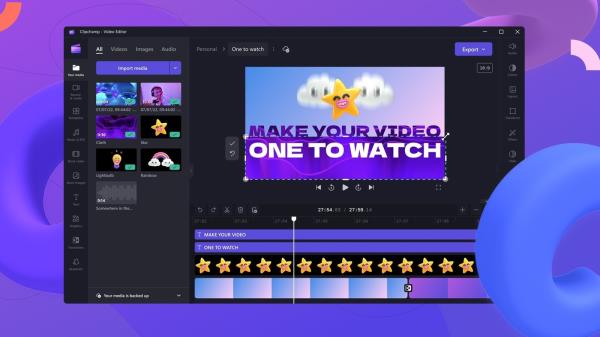
虽然它们是强大的编辑器,但你必须花很多钱才能得到它们。如果这不是你想要走的路线,你更喜欢一个更直接,初学者友好的应用程序,那么微软Clipchamp值得一试。它已经预装在Windows 11设备上,所以你不必经历下载和安装软件的麻烦。最好的部分是,它基本上是免费的,你可以不用升级到高级版本。
如果这是你第一次听说Clipchamp,并且有兴趣了解它不太为人所知的特性,我们已经列出了六个最有用的特性,你应该马上去看看。
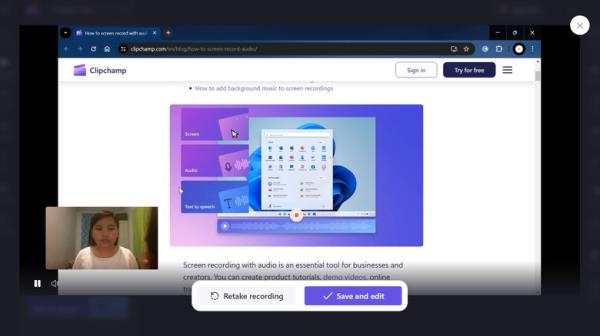
通常情况下,你只能在Google Meet、Zoom和Microsoft Teams等视频会议应用程序上看到屏幕和摄像头录制选项。然而,Clipchamp实际上也兼作录音工具,允许您录制自己,屏幕或两者。这让事情变得更加方便,因为你不必在一个应用程序上录制,然后切换到另一个应用程序来编辑它。你可以在Clipchamp上两者都做。
以下是如何做到这一点:
在Clipchamp主屏幕上,选择不要在顶部创建一个新视频。
转到左侧面板上的记录和创建选项卡。
选择您喜欢的录制工具。选项包括“屏幕和摄像头”、“摄像头”、“屏幕”和“音频”。
设置要使用的相机和/或麦克风。
(可选)如果选择“屏幕和摄像头”,请调整左下角摄像头预览的大小。
o准备好后,按下录音按钮。
如果您正在录制屏幕,请选择要共享的窗口。或者,切换到整个屏幕选项卡来记录整个屏幕。然后,点击“分享”。这是我重要的是要注意,在录制过程中,Clipchamp将被最小化,你将无法看到你的相机预览。
开始你的演讲。
按“停止分享”键或录音键结束录音。
播放录制的预览。
选择保存并编辑以进入Clipchamp视频编辑器。或者,如果您想重新开始,请按“重录”。
在视频编辑器屏幕中,选择您的相机预览并将其移动到所需的位置。你也可以根据自己的喜好调整它的大小。
根据需要编辑录音。
单击“导出”保存已编辑的录音。
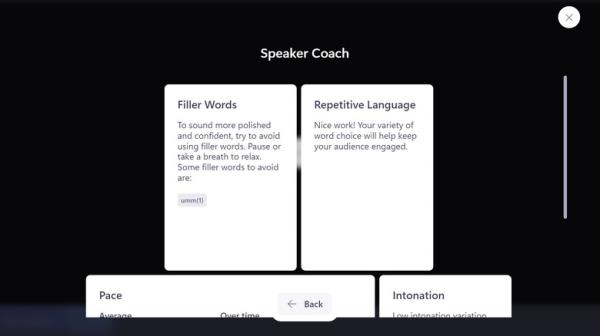
不是每个人都有演讲和展示的天赋。如果你觉得你可以在这方面有所提高,但没有人可以练习,也许Clipchamp的演讲教练可以帮助你。正如它的名字所暗示的那样:它通过对你演讲的某些方面提供反馈来指导你如何成为一个更好的演讲者和演讲者,比如语速、语调和语言的使用。要访问演讲者培训,请遵循以下步骤:
在Clipchamp创建一个新的视频。
按左侧面板上的记录和创建。
选择你想如何记录自己。
在录制界面,选择“Coach”。
点击“打开演讲者教练”。
按中间的红色按钮开始录音。
把自己录下来,就像你在展示你的作品一样。
停止录音。
选择“回顾演讲”查看您的演讲者教练分析。本分析由四个部分组成:
填充词:列出你在录音中使用过的所有填充词,以及每个词你说了多少次。你也可以阅读一些关于如何避免填充词的建议。
重复语言:识别录音中任何重复的单词。
速度:计算你每分钟的平均字数,以及是否刚刚好还是需要改进。
语调:告诉你你的语调是好还是低,以及如何改善它。
关闭Speaker Coach以返回录音。
按“保存并编辑”保存您的录音或“重录”来重录,并尝试执行演讲者教练的建议。
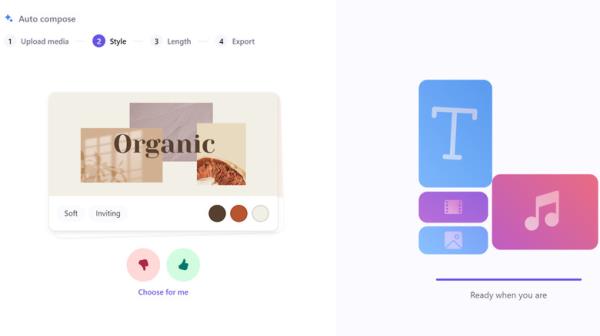
像许多同行一样,Clipchamp提供了一系列视频编辑工具,帮助你将照片和视频转换成更精美的内容。但是,如果你没有想法或不太熟练,不能自己做呢?在这种情况下,可以考虑使用Clipchamp的自动撰写功能。它由人工智能技术驱动,旨在为你制作视频。下面是如何使用它:
在主界面单击“用AI创建视频”。
为您的视频输入一个名称。
添加你的照片和视频。
点击“开始”。
点击你喜欢的样式上的大拇指向上或向下的图标。或者,按“为我选择”让AI选择自动设置样式。
o当Clipchamp检查完你的媒体后,点击“下一步”。
选择您喜欢的宽高比(横向或纵向)和视频长度(如果适用)。
按下预览屏幕上的播放按钮,看看你的视频结果如何。
(可选)如果您需要添加/删除媒体或更改样式,请转到上传媒体或样式选项卡。
点击“Next”继续。
(可选)要更改背景音乐,请选择“音乐”并从可用曲目中选择一个。
(可选)若要更改字体,按“字体”软键,选择一种其他样式。
如果你还是不喜欢,点击“创建新版本”。Clipchamp将为您生成另一个视频。
(可选继续编辑您喜欢的视频,选择t在时间轴中编辑。这将在Clipchamp编辑器中打开视频,当你有创作的自由。
o对输出满意后,选择Export。
按“保存到您的计算机”将其保存为MP4或发送/共享/上传到其他选项之一(例如,Google Drive, YouTube, TikTok)。
如果你经常使用录制的视频,比如播客、培训指南和视频会议,你可能已经厌倦了手动查找和删除不需要的无声片段。这太耗时了,你宁愿专注于编辑更重要的部分。
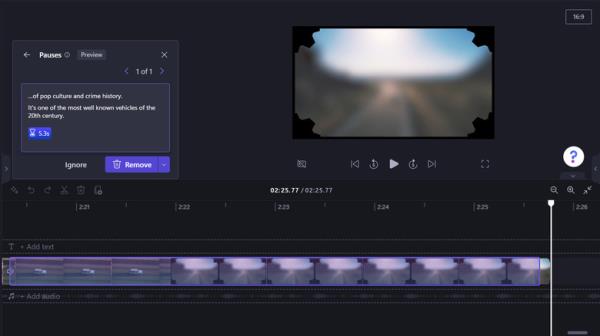
幸运的是,Clipchamp可以用它的静音删除功能将这个任务从你的待办事项列表中删除。它会自动检测暂停,持续至少三秒,并输出这些剪辑的列表,供您查看和删除。下面是如何一步一步地使用消声器:
在主界面按“创建新视频”软键。
即时通讯将您的视频移植到Clipchamp。
拖放它到中间的时间轴。
按下时间轴左上角的闪烁图标。
选择修剪和整理。
允许工具转录音频。
(可选)更改语言以匹配视频的口语。
(可选)打开过滤器污言秽语,用星号替换翻译中的冒犯性词语图书馆的。
打击“转录”。然后,该工具将分析您的视频并找到停顿。o完成后,您将看到一个建议删除的剪辑列表。
单击单个剪辑上的“查看”,查看是否要删除它们。这些片段将以紫色显示,以便于识别。
按“删除”键从视频中删除该剪辑。否则,selec不要“忽略”以保留它。
点击“导出”保存编辑过的视频,并选择您喜欢的视频质量。
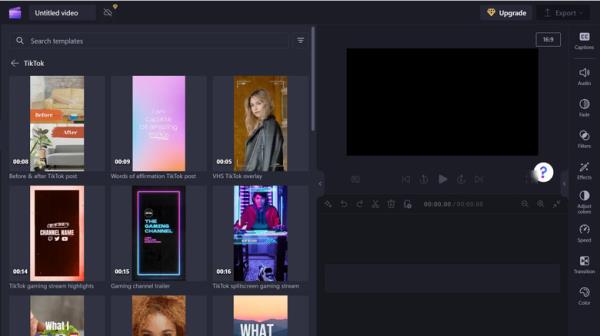
看起来可能不像,但Clipchamp是编辑TikTok视频的最佳方法之一。除了广泛的内容库、基本的编辑工具和花哨的过渡,这款应用还配备了TikTok模板。你可能会感兴趣的一些模板包括游戏流亮点,我一天吃什么,以及帖子前后。要在Clipchamp中使用TikTok模板,您需要做的是:
单击“创建新视频”打开视频编辑器。
单击屏幕右上角的宽高比。
将其更改为9:16以将方向切换为纵向。
导航到Templates选项卡。
向下滚动到“TikTok”。
从可用选项中选择您的模板。如果你没有找到你需要的,你可以使用模板网页上的一个。
按“添加到时间轴”开始编辑模板。
转到左侧面板的“您的媒体”。
即时通讯移植你的照片和/或视频。
只需将您的照片/视频拖放到默认媒体占用的空间,即可将模板上的媒体替换为您自己的媒体。
做其他必要的调整。
点击出口。
选择您的视频质量。
(可选)通过co上传视频草稿到TikTok将你的账户连接到Clipchamp。
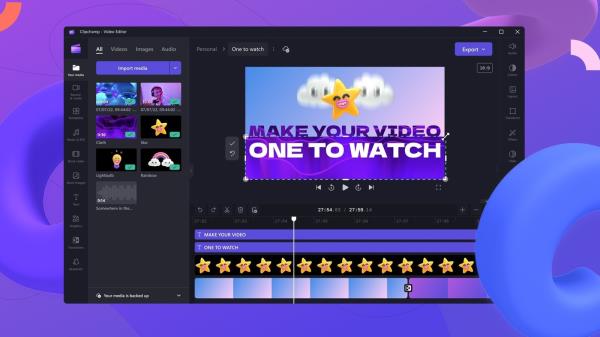
某些视频,如在线课程、脱口秀和纪录片,最好与转录相匹配。然而,手动转录整个小时长的视频是一件麻烦事,如果你选择音频到文本的服务,你可能最终会支付一大笔钱。解决这个难题的一个实用方法是使用Clipchamp中的自动转录功能。它不仅为您提供可以下载的SRT文件,而且还支持140多种语言,包括阿拉伯语、法语、西班牙语和马其顿语。按照以下步骤转录您的视频在Clipchamp:
创建一个新视频。
将您的视频拖放到应用程序中。或者,使用Clipchamps录制工具之一录制自己的视频。
将您的视频添加到时间轴上。
单击右侧面板中的字幕。
媒体转录。
在“转录AI”对话框中,将语言设置为视频中使用的语言。
选中“过滤亵渎和冒犯性语言”复选框,在翻译中使用星号代替此类单词图书馆的。
按“转录媒体”开始转换但又。
滚动文本图书馆的产生。
根据需要编辑文本。
按“下载”按钮保存SRT文件。
(可选)如果不想添加字幕,请关闭视频中的字幕在保存视频之前,将脚本写入视频。
点击分享到