当你旅行时,你会发现自己用手势和给当地人看照片来传达你想说的话的日子已经一去不复返了。虽然沟通不畅可能会导致一些最有趣的旅行故事,但它也可能导致昂贵和危险的情况。在国际旅行的时代之前,不需要知道比你家乡所说的语言更多的语言。然而,如今,许多普通人在日常生活中以及出国工作或休闲时都会遇到各种各样的语言。
值得庆幸的是,翻译技术在这么短的时间内发展了这么多。如今,你可以下载和使用的翻译应用程序似乎数不胜数。其中,谷歌翻译一直被证明是最好的选择之一——自2016年以来,它甚至覆盖了99%的在线人口,因此,五年后它的安装量达到10亿也就不足为奇了。自2006年推出以来,谷歌翻译已经推出了一系列实用功能,许多人并不总是知道这些功能。下面是其中的一些。
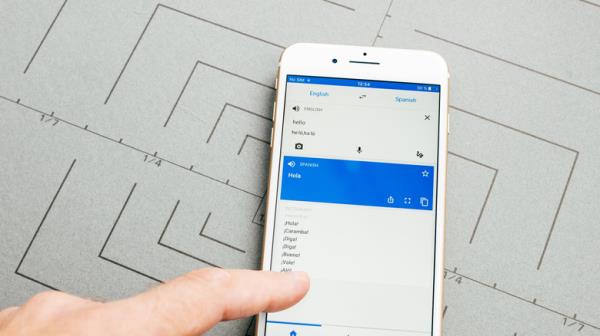
无论你使用的是eSIM还是袖珍Wi-Fi,在国外保持网络连接都是一项挑战。在某些情况下,接收不太稳定,尤其是在远离文明的旅游区。所以,你可以想象,当谷歌翻译在2016年启用离线翻译时,许多旅行者都松了一口气。
要在谷歌翻译上离线下载语言,请打开谷歌翻译应用程序。在屏幕右上角,点击“帐户”图标,然后单击“下载的语言”。点击下载,找到你想翻译的语言,然后按下旁边的下载图标。之后,将出现一个弹出窗口,确认您想要下载的语言和估计的下载大小。点击下载到/确认/i。
在谷歌翻译上下载的语言通常不会占用那么多空间。例如,谷歌翻译上的日语只有大约90.5 MB的空间。由于体积小,你一到目的地就可以通过机场的Wi-Fi快速下载。谷歌翻译也可以让你下载多种语言。另外,在谷歌翻译上删除下载的语言也很容易。在“下载语言”界面,点击右上角的“编辑”。然后,按语言前的红色减号,轻按“删除”,确认删除。

当涉及到面对面的对话时,手动翻译是一场噩梦。要想与讲外语的人进行轻松的对话,打开谷歌翻译应用,点击屏幕右下角的“对话”。这将打开Conversation选项卡,其中屏幕的顶部和底部部分将同时显示翻译。在屏幕的底部,你可以选择你所说的语言和你正在说话的人的语言。然后,你可以点击中间的麦克风图标,继续说话,同时它会记录你们两人所说的话。
如果有人是第一次使用这个功能,向他们解释它是如何工作的可能会有点困惑。谢天谢地,谷歌翻译团队想到了这一点。在屏幕的右上角,轻按挥手的手。谷歌翻译会显示一段文字,上面写着“让我们通过谷歌翻译对话”。我们将轮流在电话上交谈和听翻译。”如果他们阅读有困难,你甚至可以按下扬声器图标来播放画外音。
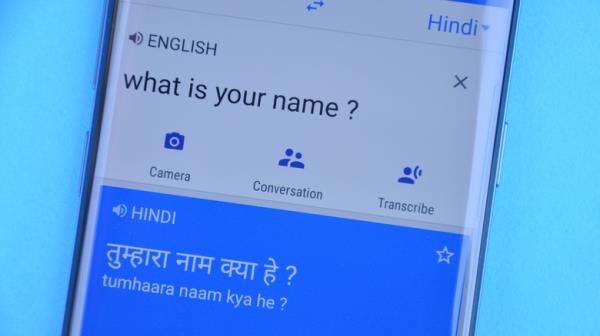
当你在一个语言与你所说的不同的国家旅行时,你应该做的最基本的事情之一就是学习基本的生存短语。除了像“请”和“谢谢”这样的典型短语外,最好还学习一些经常重复的短语,比如“洗手间在哪里”或“这个多少钱?”不幸的是,并不是所有人都有语言学习的天赋。
这样就进入了谷歌翻译的短语手册功能,它可以让你跨多种语言保存短语。要使用短语本功能,你需要首先在应用程序中手动翻译短语:键入或粘贴你想保存的短语,然后按右箭头。翻译出现后,点击屏幕右上角的Save图标。
要在谷歌翻译上看到你保存的短语,打开你的谷歌翻译应用程序,并按下屏幕左上角的“保存”或“星星”图标。在“保存”下,点击“常用语手册”。但是,不要忘记,保存的短语将以其母语字母系统显示两种语言。这意味着,如果你保存中文、日语或泰语等语言的短语,这些语言有不同的书写系统,你将无法看到音标翻译。如果你打算使用这个功能作为说话的一般指南,你必须点击短语来显示它的语音翻译,以及它的画外音选项。

即使你能说一些短语,甚至能用另一种语言进行基本的对话,你仍然会遇到一些挑战。无论是记住一套详细的路线,还是理解客座教授的演讲,另一个人的速度或不熟悉的口音可能对你的语言挑战大脑来说太难了。此外,当你在一个严肃的演讲中,更多的专业术语被编织成句子时,这可能会更具挑战性。
有了谷歌翻译的转录功能,你可以在应用程序中保存整个段落的口语文本,并在以后的时间参考它。要使用谷歌翻译的转录功能,打开应用程序,点击屏幕中下部的麦克风图标开始转录。接下来,在屏幕的右上角按下Save或星号图标。
要在谷歌翻译上查看您保存的转录,请打开谷歌翻译应用程序。在屏幕左上角,按下“保存”或“星星”图标。在“保存”下,点击屏幕右侧的“成绩单”。请注意,如果抄本很短,您保存的抄本可能会出现在“保存”选项卡下的短语手册部分。
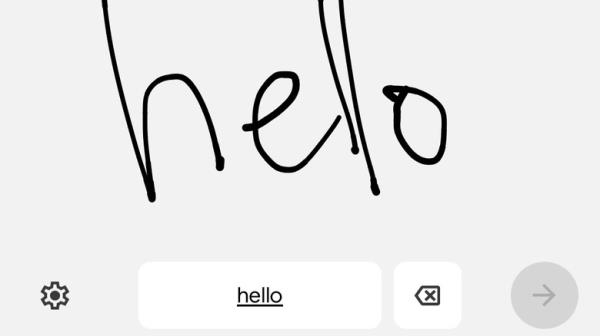
如果你遇到一个不会说话的人,或者在智能手机上打字不舒服的人,你也可以使用谷歌翻译的写作功能。要做到这一点,打开应用程序并在屏幕上部选择您想要翻译的语言。在“输入文本”旁边,点击书写图标。然后,绘图区域将出现在屏幕的下部。继续用你的手指写一个单词,直到翻译出现在上面的屏幕上。或者,您也可以在完成后按下右箭头图标。
然后,你可以按空格键开始写一个新单词。在这样做的时候,你可以看到书写区域上方的拼写变化,在这里你可以选择最接近你正在写的内容的拼写。您也可以通过按屏幕下方的删除图标来删除误读的单词。不过需要提醒的是:这个功能可能没有其他功能那么有效,尤其是因为人们可能书法不好,或者很难用手指写字。
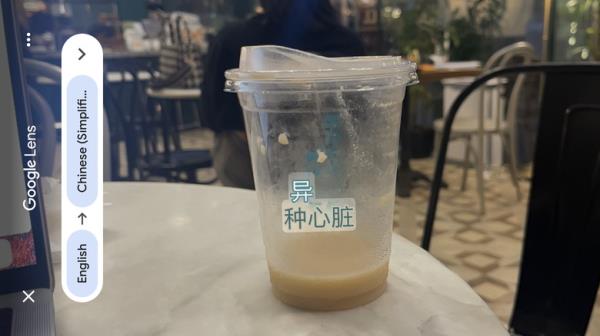
在某些情况下,我们的翻译要求可能不涉及实际口语。无论是在餐馆读菜单,还是在机场找标志告诉你应该去哪个柜台办理退税,图像也需要翻译。与谷歌镜头集成,您可以轻松地翻译图像现场或从您的照片文件夹直接在谷歌翻译应用程序。
要在谷歌翻译上翻译图像,打开应用程序,点击屏幕右下角的相机图标。在屏幕的中上方,选择要翻译的语言。接下来,如果你正在翻译你面前的图像,把相机对准文字。虽然应用程序会自动翻译屏幕上的信息,但你可以点击屏幕下方的快门图标来查看最终的翻译。
请注意,您可能需要前后移动相机,因为艺术字体有时可能会影响翻译质量。如果翻译不太对,你可以多次重复这个过程,或者向当地的发言人寻求帮助。或者,如果你想从食品应用程序点餐,你可以从应用程序菜单上截图。然后,打开应用程序,点击右下角的相机图标。最后,点击屏幕下角的缩略图,从相册中选择照片,等待翻译。

随着人工智能应用的兴起,特别是使用自然语言处理算法,语言障碍成为过去只是时间问题。尽管有些用户尝试使用ChatGPT等人工智能工具进行翻译,但它也存在一些问题。由于这些应用程序不是专门为翻译而开发的,因此很容易遇到一些翻译陷阱,例如无法理解上下文或当地俚语。相反,专门的翻译应用程序,如谷歌翻译,已经进入这个行业更长的时间,并准备更一致和更积极地解决这些具体问题。
然而,重要的是要明白,即使是谷歌翻译也不是一个完美的翻译应用程序。2020年,一项“语言学文学与语言教学杂志”的研究声称,虽然在翻译中使用谷歌翻译作为学习媒体可以被接受并应用于课堂,但它仍然需要一定程度的自我纠正和使用字典等其他工具。报告列举的问题中,最严重的是翻译意义的不准确和不匹配,比例达到31%。
尽管如此,Google翻译对于普通用户来说已经足够好了。除了翻译软件,当你去不熟悉当地语言的国家旅行时,还有很多其他的应用程序你应该考虑下载。毕竟,即使您知道一两个短语,您仍然可能面临导航和连接方面的挑战。
点击分享到