
和其他主流浏览器一样,谷歌Chrome浏览器也经常推出新功能。有一种方法可以让你在Chrome浏览器的最新功能成为主流之前预览一下,或者测试一下实验性的功能——通过flag。
Chrome标志是实验性的功能和设置,您可以使用它来访问和测试新功能。它们的目的是允许用户尝试仍在开发或正在进行测试的功能,然后才正式在浏览器中作为稳定功能推出。Chrome开发团队使用标志来介绍和收集有关新功能、优化或浏览器行为变化的反馈。
下面我们将解释如何在Chrome中启用标志来尝试即将推出的功能。需要注意的是,通过标记启用的实验性功能可能不会完全完善,并且可能存在漏洞或问题。如果您设置了标志,您应该谨慎行事,并意识到存在潜在的风险。

当考虑是否启用Chrome标志时,关键是要注意与之相关的风险。
首先,要明白Chrome标志是仍在开发中的实验性功能。因此,它们可能不像标准浏览器功能那样稳定或可靠。此外,这些选项可能没有像稳定功能那样经过彻底的安全测试,这意味着您的浏览器可能更容易受到漏洞的影响。如果你在网上处理敏感信息,尝试实验功能可能不是最好的选择。
在某些情况下,标志也会带来网站兼容性问题,以及干扰浏览器的正常功能。这可能导致丢失书签、浏览历史记录或其他保存的数据。
最后,Chrome标志受制于频繁的更新和变化。您今天启用的实验性功能可能会在浏览器更新中被修改、移动或删除。这可能会导致不一致和意外的行为,如果你开始依赖于你的浏览首选项的标志。如果你对潜在的缺点感到不确定或不舒服,最好还是坚持使用稳定的浏览器默认设置。
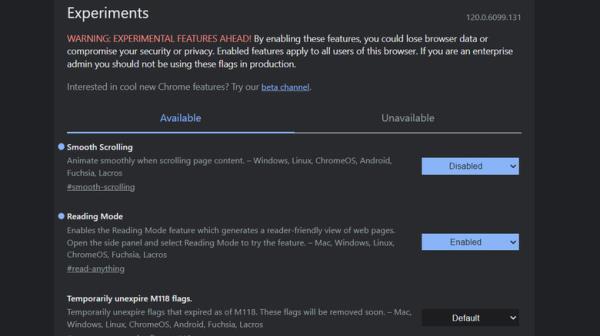
在Chrome中启用标志很简单。但是,在继续之前,最好检查与您打算启用的特定标志相关的文档或社区反馈。用户在在线论坛上分享的经验、提示和潜在问题可以为某些实验性功能的稳定性和兼容性提供有价值的见解。
如果希望启用多个标志,请采用选择性方法。启用一个标志,评估它们对您的浏览体验的影响,并根据您的观察逐渐添加其他标志。我们还建议在启用Chrome标志之前备份浏览器数据,如保存和传输书签。这将确保在发生意外问题或数据丢失的情况下,您有一个最近的备份来恢复您的首选项、书签和其他重要信息。
在Chrome中启用标志:
启动Chrome浏览器,在地址栏中输入Chrome://flags/。
单击Enter。
在Available选项卡中,查找要启用的标志。
展开下拉菜单,选择Enabled。对要启用的所有其他标志执行相同的操作。
o完成后,单击“重新启动”。
要禁用Chrome标志,请展开目标标志的下拉菜单,然后选择“禁用”。或者,单击Reset all按钮并选择Relaunch。这将同时禁用所有标志。
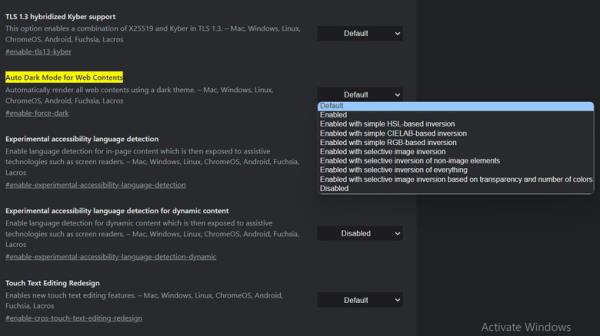
如果你想尝试一下标志功能,但不确定启用哪些标志,下面是一些用户发现有用的常见Chrome标志。你也可以在Chrome上创建一个临时用户配置文件,看看他们是否与你的浏览器版本兼容。
平滑滚动:此标志旨在增强浏览网页时的滚动体验。当启用此标志时,它会修改默认的滚动行为,使其更平滑,更具视觉吸引力。你可以通过在chrome中打开“chrome://flags/#smooth-scrolling”来启用它。
并行下载:此标志将下载分成多个块,以加快下载过程。这些文件是并行下载的,比通常的时间要快。你可以在chrome中打开“chrome://flags/#enable-parallel-download”来启用它。
自动暗模式:暗模式对很多用户的眼睛来说更容易,尤其是在低光条件下。这个标志在所有网页上强制使用黑暗主题,即使它们本身不支持它。你可以在chrome中打开“chrome://flags/#enable-force-dark”来启用它。
请记住,虽然这些标志通常是推荐的,但它们仍然是实验性的,它们的有效性可能会有所不同。此外,标志的可用性可以随着浏览器的更新而改变。
点击分享到